

Vous pouvez consulter vos e-mails AKREA DIGITAL directement depuis Gmail en quelques étapes. Suivez le guide ci-dessous pour configurer votre compte.
Avant de commencer
Assurez-vous d’avoir les informations suivantes :
Adresse e-mail AKREA :
votreadressemail@votredomaine.comMot de passe du compte e-mail, que vous devez avoir préalablement défini lors de votre première connexion sur webmail.akreadigital.com
Redirection configurée des e-mails entrants vers votre compte Gmail
Serveur SMTP :
Si votre abonnement a été souscrit APRÈS le 30/09/2025 :
smtp.cbsolt.netSi votre abonnement a été souscrit AVANT le 30/09/2025 :
smtp.cloudisp.net
Étape 1 : Ouvrir les paramètres Gmail
Connectez-vous à votre compte Gmail sur ordinateur.
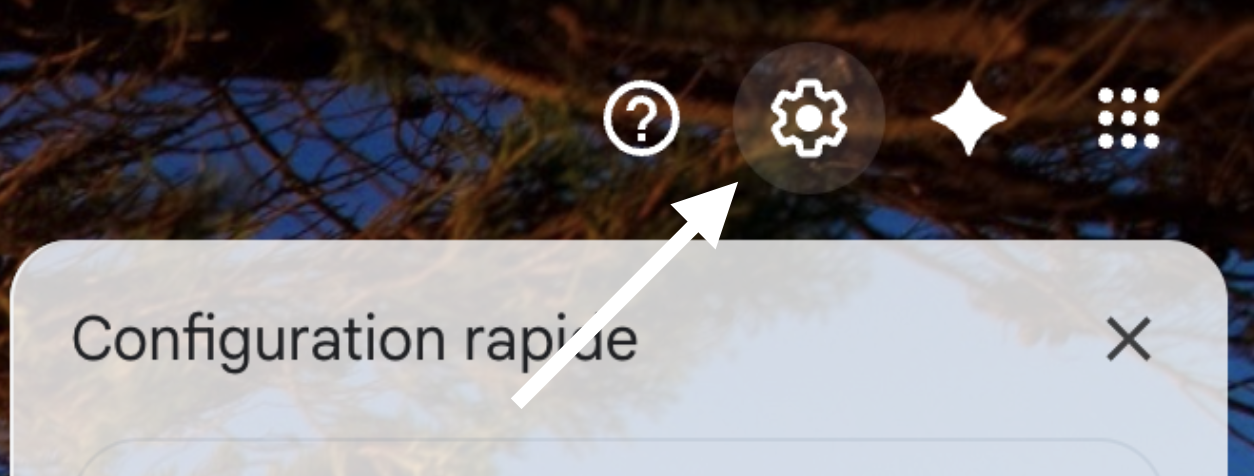
Cliquez sur l’icône en forme d’engrenage en haut à droite.
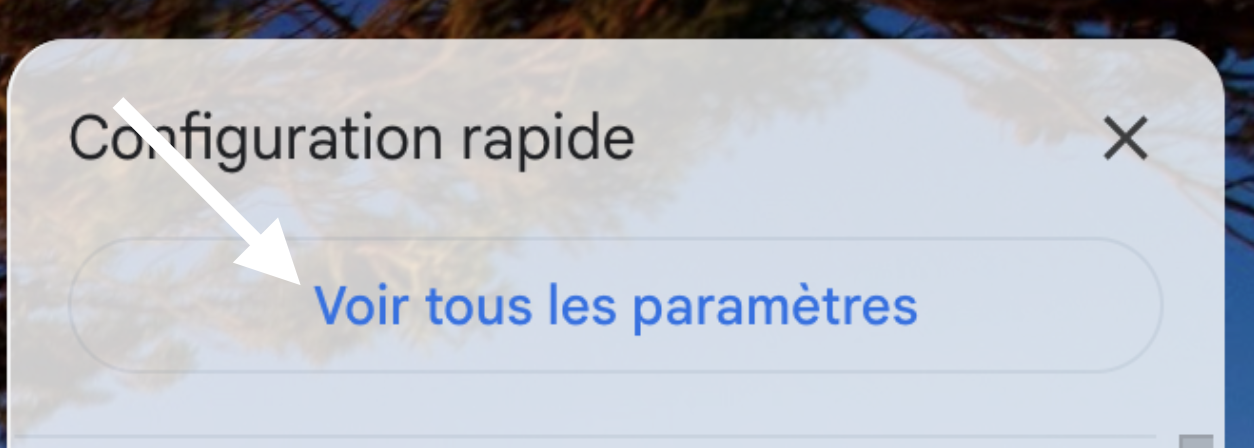
Sélectionnez Voir tous les paramètres.
Allez dans l’onglet Comptes et importation.

Étape 2 : Ajouter l’adresse AKREA pour recevoir les e-mails
Dans la section Envoyer des e-mails en tant que, cliquez sur
Ajouter une autre adresse e-mail.

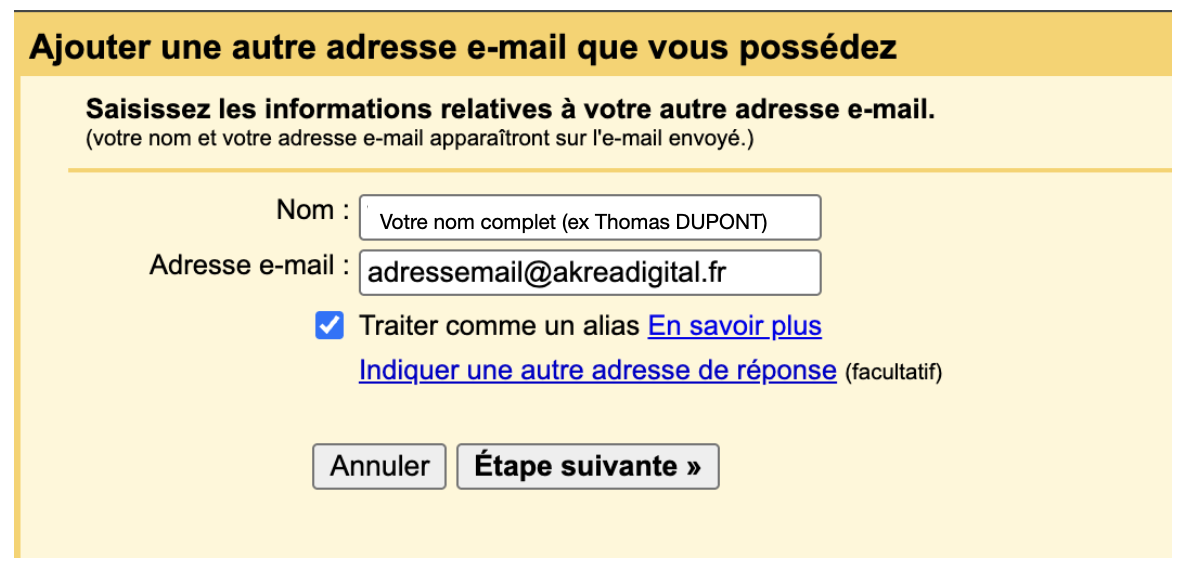
Saisissez votre nom complet et votre adresse mail :
votreadressemail@votredomaine.com
puis cliquez sur Étape suivante.
Renseignez les paramètres suivants
Serveur SMTP :
Si votre abonnement a été souscrit APRÈS le 30/09/2025 :
smtp.cbsolt.netSi votre abonnement a été souscrit AVANT le 30/09/2025 :
smtp.cloudisp.netPort : 587
Connexion sécurisée TLS
Nom d’utilisateur : votre adresse e-mail complète
Mot de passe : votre mot de passe, préalablement défini lors de votre première connexion sur webmail.akreadigital.com
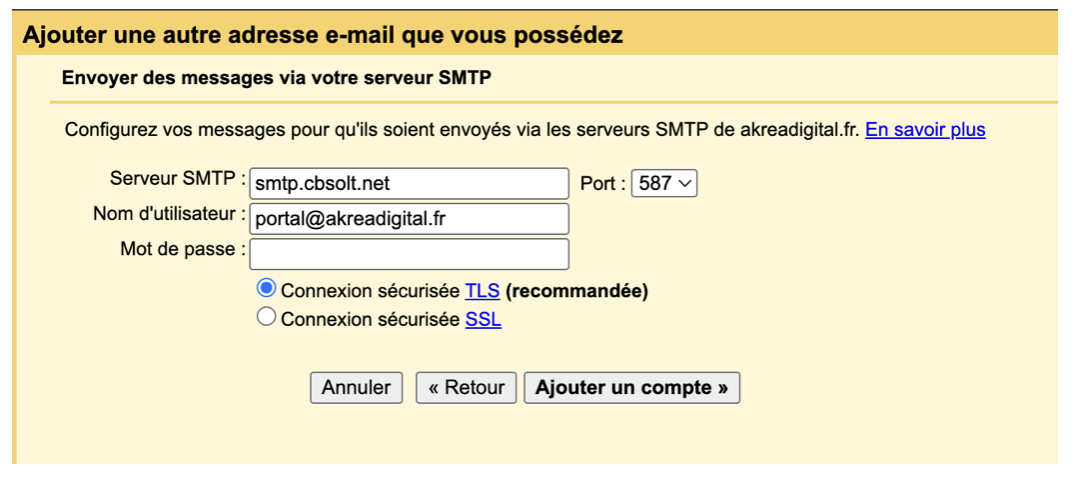
Puis cliquez sur Ajouter un compte.
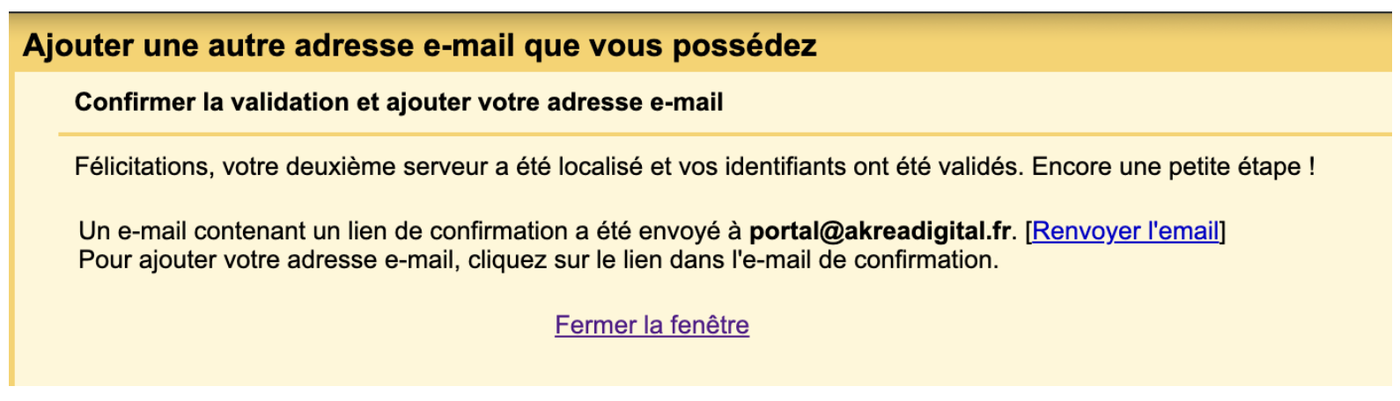
Étape 3 : Confirmer la propriété de votre adresse e-mail
Après avoir renseigné les paramètres SMTP, Gmail doit vérifier que vous êtes bien le propriétaire de l’adresse e-mail.
Retournez désormais dans votre boîte de réception.
Vous recevrez un e-mail de Gmail contenant un lien de confirmation.
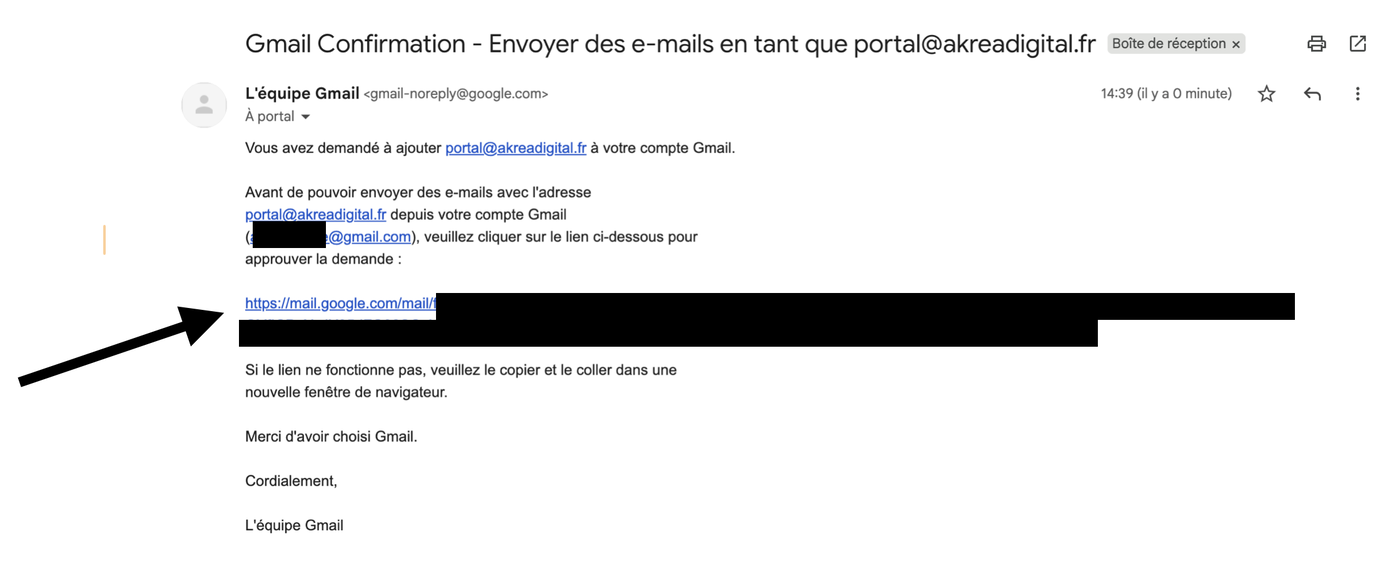
Cliquez simplement sur ce lien.
Une page Gmail s’ouvre pour confirmer que l’adresse a bien été validée.
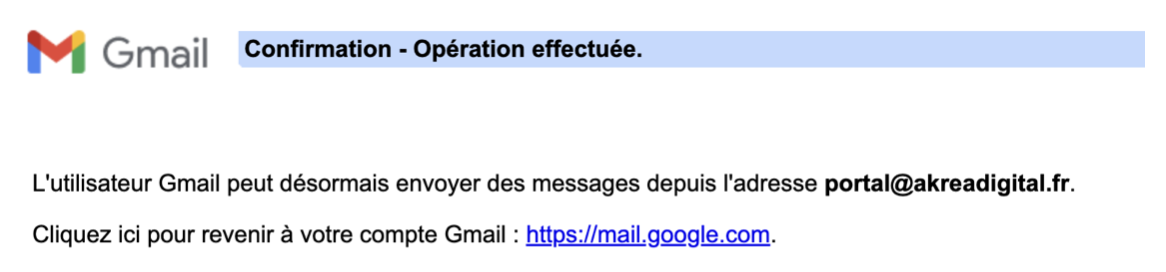
Votre adresse e-mail AKREA est maintenant confirmée : vous pouvez envoyer des messages depuis Gmail en utilisant votre adresse professionnelle.
Étape 4 : Définir votre adresse AKREA comme adresse par défaut (optionnel)
Une fois votre adresse AKREA ajoutée et confirmée, vous pouvez décider si Gmail doit l’utiliser comme adresse d’envoi principale.
Retournez dans Paramètres Gmail → Afficher tous les paramètres.
Ouvrez l’onglet Comptes et importation.
Dans la section Envoyer des e-mails en tant que :
repérez votre adresse e-mail AKREA :
votreadressemail@votredomaine.comcliquez sur définir par défaut si vous souhaitez que tous vos nouveaux e-mails partent automatiquement avec cette adresse.

🔁 Choisir l’adresse utilisée pour répondre aux e-mails
Dans la même section, Gmail propose deux modes de fonctionnement lorsque vous répondez à un message :

✔ 1. Répondre toujours à partir de l’adresse par défaut
Tous vos e-mails, nouveaux messages et réponses, seront envoyés depuis l’adresse par défaut que vous avez définie.
✔ 2. Répondre depuis l’adresse à laquelle le message a été envoyé (recommandé)
Gmail utilisera automatiquement l’adresse appropriée :
si vous recevez un message sur votre adresse AKREA → la réponse sera envoyée depuis votre adresse e-mail AKREA :
votreadressemail@votredomaine.comsi un message arrive sur votre adresse Gmail personnelle → la réponse partira depuis votre adresse Gmail.
Étape 5 : Choisir l’adresse d’envoi lors de la rédaction d’un e-mail
Même après avoir défini vos préférences, vous pouvez à tout moment choisir manuellement l’adresse avec laquelle vous souhaitez envoyer un message.
Cette option vous permet de choisir l’adresse la plus adaptée selon le contexte (professionnel ou personnel).
Cliquez sur Nouveau message dans Gmail.
Dans la ligne De :, ouvrez le menu déroulant.
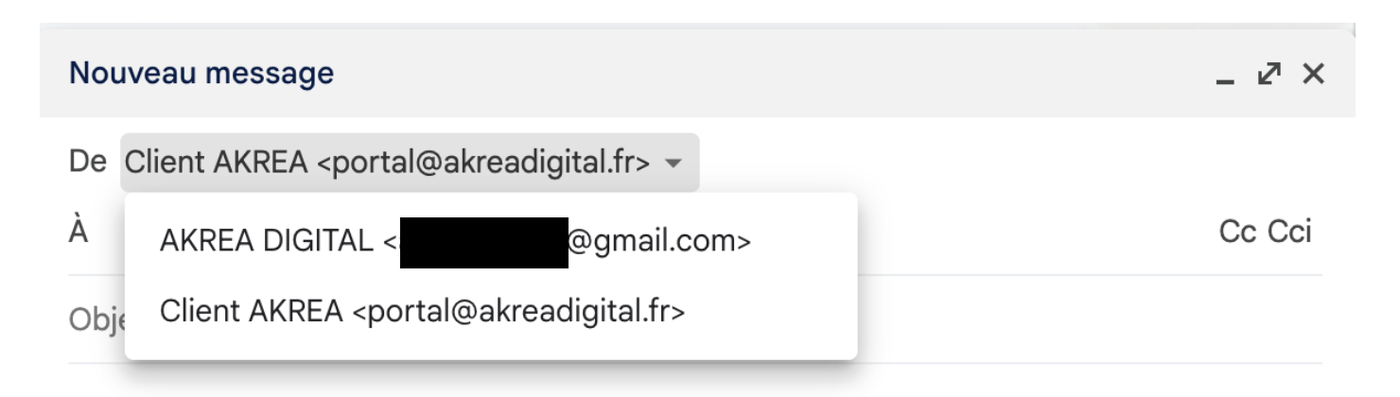
Sélectionnez l’adresse souhaitée :
Votre adresse e-mail AKREA :
votreadressemail@votredomaine.comou votre adresse Gmail personnelle.
💡 Si la ligne De : n’apparaît pas, cliquez sur votre adresse dans l’en-tête du message : Gmail affichera alors les adresses disponibles.